موضوع: "ابزارهای نویسندگی"
درس دوم: اصول اولیه تایپ و نشانهگذاری در متون علمی
یک پژوهشگر حرفهای، پیش از آنکه با اندیشهاش شناخته شود، با شیوه نگارش و دقت در نوشتن شناخته میشود.
بسیاری از ایرادهایی که در مقالات، پایاننامهها، رسالهها و کتابهای علمی مشاهده میشود، ناشی از ضعف علمی نیست؛ بلکه به دلیل رعایت نکردن اصول ساده نگارش، فاصلهگذاری و نشانهگذاری است.
یک متن علمی استاندارد، علاوه بر محتوای دقیق و مستند، باید از نظر نگارشی نیز منظم و خوانا باشد. رعایت همین نکات ساده باعث میشود متن شما حرفهایتر، روانتر و قابل اعتمادتر به نظر برسد.
در این درس با مهمترین اصول نشانهگذاری و نگارش صحیح در متون علمی آشنا میشویم.
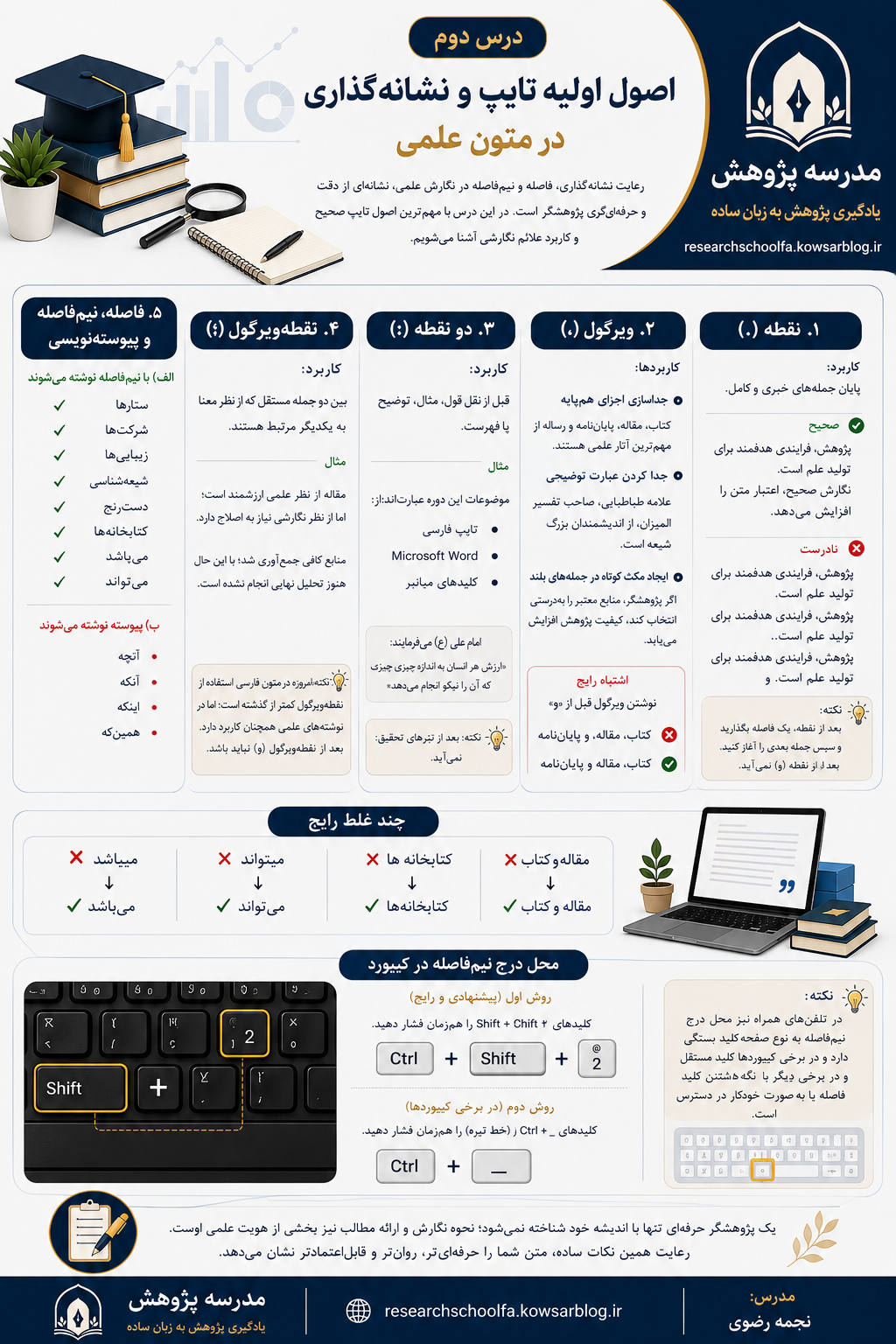 ۱. نقطه (.)
کاربرد: پایان جملههای خبری و کامل.
✅ صحیح
پژوهش، فرایندی هدفمند برای تولید علم است.
نگارش صحیح، اعتبار متن را افزایش میدهد.
❌ نادرست
پژوهش، فرایندی هدفمند برای تولید علم است
پژوهش، فرایندی هدفمند برای تولید علم است..
پژوهش، فرایندی هدفمند برای تولید علم است. و
📌 نکته
پس از نقطه، یک فاصله قرار دهید و سپس جمله بعدی را آغاز کنید. همچنین بعد از نقطه، استفاده از حرف «و» نادرست است.
۲. ویرگول (،)
ویرگول برای ایجاد مکث کوتاه و منظم کردن جمله به کار میرود.
کاربردهای مهم
الف) جدا کردن اجزای همپایه
✅ کتاب، مقاله، پایاننامه و رساله از مهمترین آثار علمی هستند.
ب) جدا کردن عبارت توضیحی
✅ علامه طباطبایی، صاحب تفسیر المیزان، از اندیشمندان بزرگ شیعه است.
ج) ایجاد مکث در جملههای طولانی
✅ اگر پژوهشگر، منابع معتبر را بهدرستی انتخاب کند، کیفیت پژوهش افزایش مییابد.
❌ اشتباه رایج
قرار دادن ویرگول قبل از «و»
❌ کتاب، مقاله، و پایاننامه
✅ کتاب، مقاله و پایاننامه
۳. دونقطه (:)
کاربرد: قبل از نقلقول، مثال، توضیح یا فهرست.
نمونه
موضوعات این دوره عبارتاند از:
تایپ فارسی
Microsoft Word
کلیدهای میانبر
نمونه دیگر:
امام علی(ع) میفرمایند:
«ارزش هر انسان به اندازه چیزی است که آن را نیکو انجام میدهد.»
📌 نکته
بعد از عنوانها و تیترهای مقاله یا پایاننامه، معمولاً از دونقطه استفاده نمیشود.
۴. نقطهویرگول (؛)
کاربرد: میان دو جمله مستقل که از نظر معنا به یکدیگر مرتبط هستند.
نمونه
✅ مقاله از نظر علمی ارزشمند است؛ اما از نظر نگارشی نیاز به اصلاح دارد.
✅ منابع کافی جمعآوری شد؛ با این حال هنوز تحلیل نهایی انجام نشده است.
📌 نکته
اگرچه امروزه استفاده از نقطهویرگول نسبت به گذشته کمتر شده است، اما در متون علمی هنوز جایگاه خود را حفظ کرده است.
همچنین بعد از نقطهویرگول، استفاده از حرف «و» صحیح نیست.
۵. فاصله، نیمفاصله و پیوستهنویسی
یکی از رایجترین خطاهای پژوهشگران، رعایت نکردن فاصله و نیمفاصله است. همین موضوع ظاهر متن را غیرحرفهای میکند.
واژههایی که با نیمفاصله نوشته میشوند
✅ کتابخانهها
✅ شرکتها
✅ زیباییها
✅ شیعهشناسی
✅ دسترنج
✅ میباشد
✅ میتواند
واژههایی که پیوسته نوشته میشوند
✅ آنچه
✅ آنکه
✅ اینکه
چند غلط رایج
❌ نادرست
✅ صحیح
میباشد
میباشد
میتواند
میتواند
کتابخانه ها
کتابخانهها
مقاله،و کتاب
مقاله و کتاب
درج نیمفاصله در Word
در بیشتر نسخههای Microsoft Word، رایجترین کلیدهای میانبر درج نیمفاصله عبارتاند از:
Ctrl + Shift + 2
یا
Ctrl + - (در برخی صفحهکلیدها)
در تلفنهای همراه نیز محل درج نیمفاصله به نوع صفحهکلید بستگی دارد. برخی صفحهکلیدها کلید اختصاصی نیمفاصله دارند و در برخی دیگر با نگه داشتن کلید فاصله یا بهصورت خودکار قابل استفاده است.
💡 نکته پژوهشی
پژوهشگر حرفهای تنها با ایدهها و یافتههای علمی خود شناخته نمیشود؛ شیوه نگارش، نظم متن و رعایت اصول ویرایشی نیز بخشی از هویت علمی اوست.
رعایت همین نکات ساده، کیفیت نگارش شما را افزایش میدهد، خواندن متن را برای مخاطب آسانتر میکند و اعتبار علمی نوشته را ارتقا میبخشد.
📚 مدرسه پژوهش | آموزش گامبهگام مهارتهای پژوهش، مقالهنویسی و نگارش علمی
🌐 researchschoolfa.kowsarblog.ir
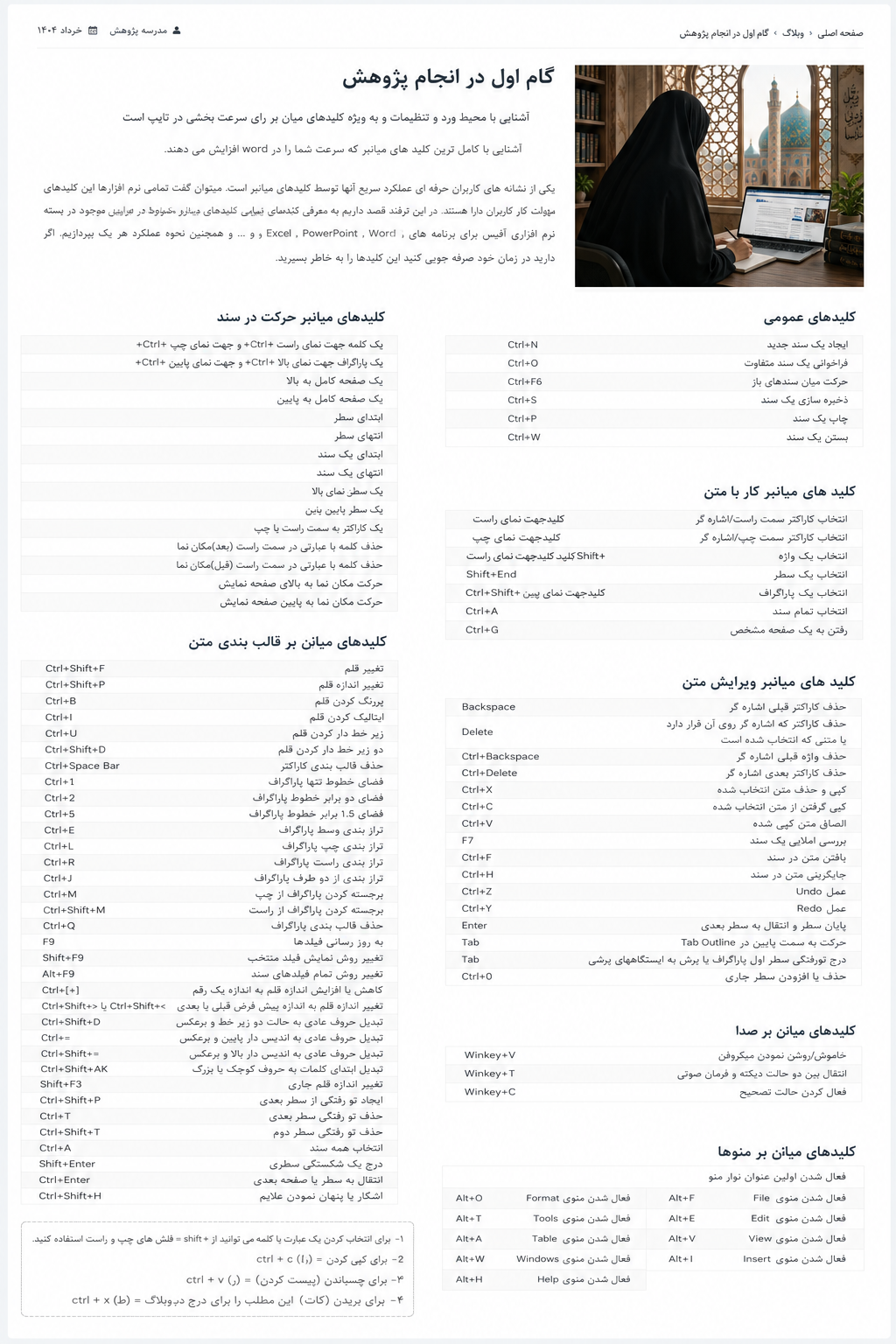
گام اول در انجام پژوهش آشنایی با محیط ورد برای تحقیقات علوم انسانی و علوم حوزوی است. در این راستا دانستن کلیدهای میانبر و تنظیمات ورد بسیار راهگشا است.
آشنایی با کامل ترین کلید های ميانبر كه سرعت شما را در word افزايش مي دهند.

کلیه کلیدهای میانبر موجود در آفیس
یکی از نشانه های کاربران حرفه ای عملکرد سریع آنها توسط کلیدهای میانبر است. میتوان گفت تمامی نرم افزارها این کلیدهای میانبر را برای سهولت کار کاربران دارا هستند. در این ترفند قصد داریم به معرفی تمامی کلیدهای میانبر موجود در بسته نرم افزاری آفیس برای برنامه های Excel , PowerPoint , Word و … و همچنین نحوه عملکرد هر یک بپردازیم. اگر قصد دارید در زمان خود صرفه جویی کنید این کلیدها را به خاطر بسپرید.
کلیدهای عمومی
ایجاد یک سند جدید Ctrl+N
فراخوانی یک سند متفاوت Ctrl+O
حرکت میان سندهای باز Ctrl+F6
ذخیره سازی یک سند Ctrl+S
چاپ یک سند Ctrl+P
بستن یک سند Ctrl+W
کلیدهای میانبر حرکت در سند
یک کلمه جهت نمای راست +Ctrl و جهت نمای چپ +Ctrl
یک پاراگراف جهت نمای بالا +Ctrl و جهت نمای پایین +Ctrl
یک صفحه کامل به بالا Page up
یک صفحه کامل به پایین Page down
ابتدای سطر Home
انتهای سطر End
ابتدای یک سند Ctrl+Home
انتهای یک سند Ctrl+End
یک سطر بالا کلید جهت نمای بالا
یک سطر پایین کلید جهت نمای پایین
یک کاراکتر به سمت راست یا چپ کلیدجهت نمای راست یا چپ
حذف کلمه یا عبارتی در سمت راست (بعد)مکان نما Ctrl+Del
حذف کلمه یا عبارتی در سمت راست (قبل)مکان نما Ctrl+Backspace
حرکت مکان نما به بالای صفحه نمایش Ctrl+Page up
حرکت مکان نما به پایین صفحه نمایش Ctrl+Page down
کلید های میانبر کار با متن
انتخاب کاراکتر سمت راستی اشاره گر کلیدجهت نمای راست+Shift
انتخاب کاراکتر سمت چپی اشاره گر کلیدجهت نمای چپ+Shift
انتخاب یک واژه کلیدجهت نمای راست+Shift+Ctrl
انتخاب یک سطر Shift+End
انتخاب یک پاراگراف کلید جهت نمای پایین+Shift+Ctrl
اتنخاب تمام سند A+Ctrl
رفتن به یک صفحه مشخص G+Ctrl
کلید های میانبر ویرایش متن
حذف کاراکتر قبلی اشاره گر Backspace
حذف کاراکتر که اشاره گر روی ان قرار دارد یا متنی که انتخاب شده است Delete
حذف واژه قبلی اشاره گر Ctrl+ Backspace
حذف کاراکتر بعدی اشاره گر Ctrl+Delet
کپی و حذف متن انتخاب شده Ctrl+X
کپی گرفتن از متن انتخاب شده Ctrl+C
الصاق متن کپی شده Ctrl+V
بررسی املایی یک سند F7
یافتن متن در سند Ctrl+F
جایگزینی متن در سند Ctrl+H
عملUndo Ctrl+Z
عمل Redo Ctrl+Y
پایان سطر و انتقال به سطر بعدی Enter
حرکت به سمت پایین در Tab Outline
درج تورفتگی سطر اول پاراگراف یا پرش به ایستگاههای پرشی Tab
حذف یا افزودن سطر جاری Ctrl+0
کلیدهای میان بر قالب بندی متن
تغییر قلم F+Shift+Ctrl
تغییر اندازه قلم P+Shift+Ctrl
پررنگ کردن قلم B+Ctrl
ایتالیک کردن قلم I+Ctrl
زیر خط دار کردن قلم U+Ctrl
دو زیر خط دار کردن قلم D+Shift+Ctrl
حذف قالب بندی کاراکتر Space Bar+Ctrl
فضای خطوط تنها پاراگراف 1+Ctrl
فضای دو برابر خطوط پاراگراف 2+Ctrl
فضای 5/1 برابر خطوط پاراگراف 5+Ctrl
تراز بندی وسط پاراگراف E+Ctrl
تراز بندی چپ پاراگراف L+Ctrl
تراز بندی راست پاراگراف R+Ctrl
تراز بندی از دو طرف پاراگراف J+Ctrl
برجسته کردن پاراگراف از چپ M+Ctrl
برجسته کردن پاراگراف ازراست M+shift+Ctrl
حذف قالب بندی پاراگراف Q+Ctrl
به روز رسانی فیلدها F9
تغییر روش نمایش فیلد منتخب Shift+F9
تغییر روش تمام فیلدهای سند Alt+F9
کاهش یا افزایش اندازه قلم به اندازه یک رقم [+Ctrlا]
تغییر اندازه قلم به اندازه پیش فرض قبلی یا بعدی
تبدیل حروف عادی به حالت دو زیر خط و برعکس D+Shift+Ctrl
تبدیل حروف عادی به اندیس دار پایین و برعکس =+Ctrl
تبدیل حروف عادی به اندیس دار بالا و برعکس =+Ctrl+Shift
تبدیل ابتدای کلمات به حروف کوچک یا بزرگ AK+shift+Ctrl
تغییر قلم جاری F+Shift+Ctrl
تغییر قلم جاری F+Shift+Ctrl
تغییر اندازه قلم جاری F3+Shift
ایجاد تو رفتگی از سطر بعدی P+Shift+Ctrl
حذف تو رفتگی سطر بعدی +TCtrl
حذف تو رفتگی سطر دوم T+Shift+Ctrl
انتخاب همه سند A+Ctrl
درج یک شکستگی سطری Enter+Shift
انتقال به سطر یا صفحه بعدی Ctrl+Enter
اشکار یا پنهان نمودن علایم H+Shift+Ctrl
کلیدهای میان بر صدا
خاموش/روشن نمودن میکروفن Winkey+V
انتقال بین دو حالت دیکته و فرمان صوتی Winkey+T
فعال کردن حالت تصحیح Winkey+C
کلیدهای میان بر منوها
فعال شدن اولین عنوان نوار منو ALT
فعال شدن منوی Alt + F File
فعال شدن منوی Alt + E Edit
فعال شدن منوی Alt + V View
فعال شدن منوی Alt + I Insert
فعال شدن منوی Alt + O Format
فعال شدن منوی Alt + T Tools
فعال شدن منوی Alt + A Table
فعال شدن منوی Alt + W Windows
فعال شدن منوی Alt + H Help
1- برای انتخاب کردن عبارت یا کلمه می توانید از = shift + فلش های چپ و راست استفاده کنید.
2- برای کپی کردن= (ز)ctrl + c
3- برای چسباندن (پیست کردن)= (ر) ctrl + v