گام نخست مقالهنویسی: انتخاب و طراحی موضوع پژوهش
مقدمه
انتخاب موضوع، نخستین گام جدی در فرایند مقالهنویسی و پژوهش است. بسیاری از ضعفهای یک پژوهش، پیش از آنکه به مرحله نگارش برسند، در انتخاب نادرست یا بیش از حد گسترده موضوع، عنوان نامناسب و مشخص نبودن مسئله پژوهش شکل میگیرند.
پژوهشگر پیش از آغاز نگارش باید بداند قرار است چه نوع اثری تولید کند، موضوع خود را از کجا پیدا کند، چگونه آن را محدود کند، چه ویژگیهایی برای یک موضوع مناسب وجود دارد و عنوان پژوهش را چگونه صورتبندی کند.

۱. قالبهای مختلف گزارش یا محصول پژوهش
پژوهش را میتوان در قالبهای مختلفی ارائه کرد. سه قالب مهم عبارتاند از:
۱ـ۱. کتاب یا اثر پژوهشی
کتاب پژوهشی معمولاً پژوهشی گسترده و تفصیلی است که در قالب یک اثر مستقل منتشر میشود. در کتاب، پژوهشگر فرصت بیشتری برای بررسی ابعاد مختلف یک موضوع، ارائه مباحث نظری و استفاده گسترده از منابع دارد.
۱ـ۲. مقاله علمی
مقاله گزارشی فشرده و ساختاریافته از یک پژوهش است که معمولاً بر یک مسئله مشخص تمرکز دارد و با هدف ارائه تحلیل، یافته یا نتیجه علمی نوشته میشود.
مقاله از نظر حجم و دامنه با کتاب تفاوت دارد و معمولاً موضوع محدودتر و مشخصتری را دنبال میکند.
۱ـ۳. تکلیف درسی یا پژوهش کلاسی
تکلیف درسی معمولاً با هدف آموزش و تمرین مهارتهای پژوهش و نگارش علمی انجام میشود. ممکن است از نظر ساختار شبیه مقاله باشد، اما الزاماً مقاله قابل انتشار در یک نشریه علمی محسوب نمیشود.
بنابراین، پیش از انتخاب موضوع باید ابتدا مشخص کنیم:
قرار است چه چیزی تولید کنیم؟
کتاب، مقاله علمی یا تکلیف درسی؟
این انتخاب در میزان گستردگی موضوع، حجم پژوهش و شیوه ارائه آن تأثیر دارد.
۲. انواع مقالات
اگر قالب پژوهش «مقاله» باشد، خود مقالهها نیز انواع مختلفی دارند.
۲ـ۱. مقاله مروری
مقاله مروری با هدف گردآوری، دستهبندی، تحلیل و جمعبندی پژوهشهای پیشین درباره یک موضوع نوشته میشود.
پژوهشگر در این نوع مقاله، مطالعات انجامشده را بررسی میکند تا وضعیت دانش موجود، دیدگاههای مختلف، نقاط اشتراک و اختلاف و خلأهای پژوهشی را نشان دهد.
مثال:
«مروری بر پژوهشهای انجامشده درباره تربیت دینی نوجوانان در ایران»
۲ـ۲. مقاله علمی ـ ترویجی
هدف مقاله علمی ـ ترویجی، تبیین و انتقال مفاهیم و یافتههای علمی برای مخاطبان گستردهتر و کمک به گسترش دانش است.
این نوع مقاله نباید با یک نوشته عمومی و غیرعلمی اشتباه گرفته شود؛ بلکه همچنان باید از پشتوانه علمی و ساختار مناسب برخوردار باشد.
مثال:
«تبیین مفهوم توکل در قرآن کریم و کارکردهای آن در زندگی مؤمنانه»
۲ـ۳. مقاله علمی ـ پژوهشی
مقاله علمی ـ پژوهشی بر یک مسئله مشخص تمرکز دارد و حاصل یک فرایند پژوهشی منظم است. در این نوع مقاله، پژوهشگر باید مسئله، پیشینه، روش، یافتهها و نتیجهگیری مشخصی داشته باشد.
مثال:
«تحلیل مبانی قرآنی کرامت انسان در اندیشه علامه طباطبایی»
یا:
«تحلیل فقهی اشتغال زنان متأهل با تأکید بر حقوق زوجین»
۳. Q1 تا Q4 چیست؟
در ارزیابی برخی نشریات علمی، با اصطلاحات Q1، Q2، Q3 و Q4 مواجه میشویم.
حرف Q مخفف واژه Quartile به معنای «چارک» است.
به صورت ساده:
Q1: چارک اول
Q2: چارک دوم
Q3: چارک سوم
Q4: چارک چهارم
نکته مهم این است که Q1 تا Q4 نوع مقاله نیستند؛ بلکه به جایگاه یک نشریه در یک نظام رتبهبندی اشاره دارند.
بنابراین بهتر است گفته شود:
«این مقاله در یک نشریه Q1 منتشر شده است.»
نه اینکه گفته شود:
«این مقاله از نوع Q1 است.»
همچنین رتبه یک نشریه باید با توجه به پایگاه استنادی، حوزه موضوعی و سال ارزیابی آن بررسی شود.
۴. مقالات همایشی
نوع دیگری از مقاله، مقاله همایشی است که برای ارائه در همایش، کنگره یا کنفرانس علمی تهیه میشود.
از نظر فضای برگزاری، میتوان همایشهای مورد استفاده پژوهشگران حوزوی را به دو دسته کلی تقسیم کرد:
۴ـ۱. همایشها و جشنوارههای درونحوزوی
این همایشها و جشنوارهها در فضای حوزههای علمیه و مراکز وابسته به حوزه برگزار میشوند.
برای مثال:
جشنواره بانوی کرامت
جشنواره علامه حلی
جشنواره رشد
در چنین فراخوانهایی ممکن است مقاله، کتاب، پایاننامه یا سایر آثار پژوهشی پذیرفته شود.
۴ـ۲. همایشهای برونحوزوی
بخش دیگری از فرصتهای پژوهشی در همایشهایی است که دانشگاهها، انجمنهای علمی، پژوهشگاهها و سایر مراکز علمی برگزار میکنند.
یکی از راههای اطلاع از این فراخوانها، پیگیری پایگاهها و سامانههای انتشار فراخوانهای علمی، از جمله سیویلیکا (Civilica) و پایگاه استنادی علوم جهان اسلام (ISC) است.
البته صرف درج نام یک همایش در یک سامانه یا ادعای نمایهشدن مقاله در یک پایگاه، به تنهایی برای ارزیابی اعتبار علمی آن کافی نیست. پژوهشگر باید برگزارکننده، شیوه داوری، نحوه انتشار مقالات و وضعیت نمایهشدن را نیز بررسی کند.
بنابراین، طلبهای که قصد مقالهنویسی دارد، نباید خود را فقط به فراخوانهای حوزوی محدود کند و میتواند از ظرفیت همایشهای علمی دانشگاهی و برونحوزوی نیز استفاده کند.
۵. روش تحقیق
پس از انتخاب موضوع، پژوهشگر باید مشخص کند که پژوهش خود را با چه روشی انجام خواهد داد.
روش تحقیق را میتوان از سه جهت بررسی کرد:
۱. به لحاظ نگرش
۲. به لحاظ راهبرد
۳. به لحاظ راهکار
این سه دسته را نباید با یکدیگر اشتباه گرفت.
۵ـ۱. روش تحقیق به لحاظ نگرش
از لحاظ نگرش، پژوهشها را میتوان به دو دسته تقسیم کرد:
الف) پژوهش بنیادی
هدف پژوهش بنیادی، توسعه دانش، کشف مبانی، تبیین مفاهیم و گسترش مرزهای معرفتی است.
مثال دینی:
«تحلیل مبانی معرفتشناختی فطرت در اندیشه علامه طباطبایی»
در این پژوهش، هدف اصلی تبیین یک مسئله نظری و معرفتی است.
ب) پژوهش کاربردی
هدف پژوهش کاربردی، استفاده از یافتههای پژوهش برای حل یک مسئله واقعی یا بهبود یک وضعیت موجود است.
مثال دینی:
«تبیین عوامل مؤثر بر کاهش مطالعه آثار کلامی در میان طلاب جوان»
در این پژوهش، هدف میتواند شناسایی عوامل مؤثر بر یک مسئله واقعی و استفاده از نتایج برای بهبود وضعیت موجود باشد.
۶. روش تحقیق به لحاظ راهبرد
از لحاظ راهبرد، پژوهش را میتوان در قالبهایی مانند توصیفی، علّی و علّی ـ تطبیقی انجام داد.
۶ـ۱. پژوهش توصیفی
در پژوهش توصیفی، پژوهشگر به توصیف و تبیین یک پدیده، وضعیت، دیدگاه یا مجموعهای از دادهها میپردازد.
مثال دینی:
«تحلیل دیدگاه مفسران شیعه درباره مفهوم توکل در قرآن کریم»
در این پژوهش، دیدگاههای مفسران گردآوری و تحلیل میشوند.
۶ـ۲. پژوهش علّی
در پژوهش علّی، پژوهشگر به دنبال شناسایی عوامل و روابط علّی مرتبط با یک پدیده است.
مثال دینی:
«تبیین عوامل مؤثر بر کاهش گرایش طلاب جوان به مطالعه آثار کلامی»
در این پژوهش، عوامل مرتبط با کاهش مطالعه و رابطه آنها با پدیده مورد نظر بررسی میشود.
۶ـ۳. پژوهش علّی ـ تطبیقی
در پژوهش علّی ـ تطبیقی، پژوهشگر دو یا چند گروه یا موقعیت را مقایسه میکند و در کنار مقایسه، عوامل یا شرایط مرتبط با تفاوت میان آنها را مورد توجه قرار میدهد.
مثال دینی:
«مقایسه عوامل مؤثر بر گرایش به مطالعه متون دینی در میان طلاب و دانشجویان»
در اینجا پژوهشگر علاوه بر مقایسه دو گروه، عوامل مرتبط با تفاوتهای مشاهدهشده را نیز بررسی میکند.
۷. روش تحقیق به لحاظ راهکار
از لحاظ راهکار اجرای پژوهش و گردآوری دادهها، میتوان به روش کتابخانهای و روش میدانی و آماری اشاره کرد.
۷ـ۱. روش کتابخانهای
در روش کتابخانهای، اطلاعات مورد نیاز از منابع مکتوب و اسنادی مانند کتابها، مقالات، پایاننامهها، تفاسیر، کتب روایی، منابع تاریخی و منابع الکترونیکی معتبر گردآوری میشود.
بخش قابل توجهی از پژوهشهای فقهی، اصولی، کلامی، فلسفی و تفسیری با این روش انجام میشوند.
مثال دینی:
«تحلیل مبانی قرآنی کرامت انسان در اندیشه علامه طباطبایی»
در این پژوهش، پژوهشگر از قرآن کریم، تفسیر المیزان، آثار مرتبط و پژوهشهای علمی برای گردآوری اطلاعات استفاده میکند.
۷ـ۲. روش میدانی و آماری ـ پیمایشی
در پژوهش میدانی، اطلاعات مستقیماً از جامعه مورد مطالعه گردآوری میشود.
یکی از مهمترین شیوههای پژوهش میدانی، پژوهش پیمایشی است که معمولاً با استفاده از پرسشنامه انجام میشود. مصاحبه و مشاهده نیز از ابزارهای گردآوری دادههای میدانی هستند.
مثال دینی:
«تبیین میزان آشنایی طلاب جوان با شبهات اعتقادی و عوامل مؤثر بر آن»
در این پژوهش، پژوهشگر میتواند با طراحی پرسشنامه، اطلاعات را از گروهی از طلاب گردآوری و سپس دادهها را با روشهای آماری تحلیل کند.
۸. ترکیب سه بُعد روش تحقیق
این سه دستهبندی مستقل از یکدیگرند و میتوانند در یک پژوهش با هم ترکیب شوند.
برای مثال:
عنوان:
«تبیین عوامل مؤثر بر کاهش مطالعه آثار کلامی در میان طلاب جوان»
از لحاظ نگرش:
کاربردی
از لحاظ راهبرد:
علّی
از لحاظ راهکار:
میدانی ـ پیمایشی و آماری
مثال دوم:
عنوان:
«تحلیل مبانی قرآنی کرامت انسان در اندیشه علامه طباطبایی»
از لحاظ نگرش:
بنیادی
از لحاظ راهبرد:
توصیفی
از لحاظ راهکار:
کتابخانهای
در پژوهشهای علوم اسلامی، ممکن است راهبرد پژوهش «توصیفی ـ تحلیلی» معرفی شود؛ در این صورت «تحلیلی» ناظر به شیوه تحلیل دادههاست و «کتابخانهای» شیوه گردآوری اطلاعات را نشان میدهد. بنابراین نباید این اصطلاحات را همعرض و مترادف تصور کرد.
۹. تفاوت حوزه مطالعاتی، ایده، موضوع و مسئله
یکی از اشتباهات رایج در مقالهنویسی، یکی دانستن «حوزه مطالعاتی» با «موضوع پژوهش» است.
برای مثال:
«سبک زندگی اسلامی» یک حوزه مطالعاتی گسترده است.
اما:
«نقش خانواده در شکلگیری سبک زندگی اسلامی نوجوانان»
موضوعی محدودتر است.
اگر پژوهشگر سؤال مشخصی در این زمینه داشته باشد، موضوع میتواند به یک مسئله پژوهشی تبدیل شود.
بنابراین میتوان این مسیر را در نظر گرفت:
حوزه مطالعاتی ← ایده ← موضوع ← مسئله پژوهش ← سؤال پژوهش
هرچه در این مسیر جلوتر میرویم، دامنه پژوهش باید مشخصتر و محدودتر شود.
۱۰. ویژگیهای ظاهری یک عنوان مناسب
عنوان پژوهش نخستین چیزی است که مخاطب با آن مواجه میشود. بنابراین باید از نظر نگارشی و علمی دقیق باشد.
۱۰ـ۱. عنوان مبهم نباشد
عنوان باید تا حد امکان مشخص کند پژوهش درباره چیست.
عنوان نامناسب:
«زن و جامعه»
عنوان دقیقتر:
«تحلیل عوامل اجتماعی مؤثر بر مشارکت فرهنگی زنان در جامعه ایران»
۱۰ـ۲. عنوان دچار تناقض یا پارادوکس ناموجه نباشد
استفاده از ترکیبهای متناقض، بدون اینکه پژوهش واقعاً در پی تحلیل همان تناقض باشد، موجب ابهام در عنوان میشود.
۱۰ـ۳. از عنوانهای زرد و هیجانی پرهیز شود
عنوان علمی نباید صرفاً با هدف جلب توجه و ایجاد هیجان نوشته شود.
برای مثال:
«آیا علم دین را شکست داد؟»
یا:
«راز بزرگی که هیچکس درباره دین نمیگوید!»
برای یک مقاله علمی مناسب نیستند.
۱۰ـ۴. عنوان با محتوای مقاله تناسب داشته باشد
عنوان نباید موضوعی را وعده دهد که مقاله در عمل به آن نمیپردازد.
۱۰ـ۵. عنوان ترجیحاً جمله یا شبهجمله نباشد
در بسیاری از نشریات علمی، عنوان به صورت یک عبارت اسمی و علمی تنظیم میشود، نه یک جمله کامل.
البته ممکن است برخی نشریات عنوان پرسشی را نیز بپذیرند؛ بنابراین دستورالعمل نشریه مقصد باید بررسی شود.
۱۰ـ۶. عنوان علمی باشد، نه ادبی
عنوان مقاله علمی باید دقیق، روشن و تخصصی باشد و از تعبیرهای شاعرانه، ادبی و چندپهلو تا حد امکان پرهیز شود.
۱۰ـ۷. عنوان بیش از حد طولانی نباشد
عنوان باید به اندازهای باشد که محدوده پژوهش را مشخص کند، اما به جملهای طولانی و چندبخشی تبدیل نشود.
۱۰ـ۸. از واژههای علمی و دقیق استفاده شود
واژههای عنوان باید دقیقاً با مفاهیم مورد استفاده در پژوهش تناسب داشته باشند.
نکته مهم: واژههایی مانند «بررسی» در بسیاری از عنوانها بیش از حد کلی و کماطلاعرسان هستند. از آنجا که ماهیت پژوهش اساساً بررسی یک مسئله است، بهتر است در صورت امکان، به جای آن از واژهای استفاده شود که نوع کار پژوهشگر را دقیقتر نشان دهد؛ مانند:
تحلیل، تبیین، نقد، مقایسه، واکاوی، ارزیابی، بازخوانی و…
مثلاً:
«تحلیل مبانی قرآنی کرامت انسان در اندیشه علامه طباطبایی»
از عنوان کلی:
«بررسی مبانی قرآنی کرامت انسان در اندیشه علامه طباطبایی»
دقیقتر است.
۱۱. ویژگیهای محتوایی موضوع مناسب
۱۱ـ۱. موضوع بیش از حد کلی نباشد
یکی از مهمترین مشکلات پژوهشهای دانشجویی و طلبگی، انتخاب موضوع بسیار گسترده است.
مثلاً:
«زن در اسلام»
موضوعی بسیار گسترده است.
اما:
«تحلیل مبانی قرآنی اشتغال زنان در خانواده»
موضوع محدودتر و قابل مدیریتتری است.
۱۱ـ۲. استفاده از مدل خورشیدی
یکی از روشهای ساده برای محدود کردن موضوع، استفاده از مدل خورشیدی است.
موضوع اصلی را در مرکز قرار دهید و موضوعات مرتبط با آن را مانند پرتوهای خورشید در اطراف آن بنویسید.
مثلاً اگر موضوع مرکزی «اشتغال زنان» باشد، میتوان شاخههایی مانند این موارد را در اطراف آن قرار داد:
حقوق زوجین، خانواده، تربیت فرزند، اقتصاد خانواده، فقه، قرآن، اشتغال انعطافپذیر، محیط کار و آسیبهای اجتماعی.
سپس یکی از شاخهها را انتخاب و محدودتر کنید.
۱۱ـ۳. استفاده از بارش فکری
در روش بارش فکری، ابتدا بدون نگرانی درباره مناسب یا نامناسب بودن ایدهها، هرچه درباره یک موضوع به ذهن میرسد یادداشت میکنید.
سپس ایدهها را دستهبندی و غربال میکنید.
این روش کمک میکند از یک موضوع کلی به چند ایده مشخص و قابل پژوهش برسید.
۱۱ـ۴. الگوی «قید + هسته مرکزی + محدوده و دامنه کار»
یکی از الگوهای مفید برای طراحی عنوان این است:
قید + هسته مرکزی + محدوده و دامنه کار
برای مثال:
«تحلیل مبانی قرآنی کرامت انسان در اندیشه علامه طباطبایی»
در این عنوان:
«تحلیل» نوع رویکرد پژوهش را نشان میدهد.
«مبانی قرآنی کرامت انسان» هسته مرکزی موضوع است.
«در اندیشه علامه طباطبایی» محدوده پژوهش را مشخص میکند.
این الگو یک ابزار پیشنهادی برای محدود کردن موضوع و طراحی عنوان است و یک فرمول الزامی برای همه عنوانهای علمی نیست.
۱۲. سایر ویژگیهای یک موضوع مناسب
۱۲ـ۱. مسئلهمحور و تا حد امکان کاربردی باشد
موضوعی که یک مسئله واقعی را دنبال کند، معمولاً ظرفیت پژوهشی بیشتری دارد.
البته این به معنای بیارزش بودن پژوهشهای بنیادی نیست. پژوهش بنیادی نیز میتواند در تولید دانش، تبیین مفاهیم و ایجاد مبانی نظری نقش مهمی داشته باشد.
۱۲ـ۲. مورد علاقه پژوهشگر باشد
پژوهش فرایندی زمانبر است. علاقه پژوهشگر به موضوع میتواند در استمرار و کیفیت کار مؤثر باشد.
۱۲ـ۳. تکراری نباشد و ظرفیت نوآوری داشته باشد
پیش از انتخاب نهایی موضوع باید بررسی شود که آیا همان موضوع با همان زاویه و محدوده قبلاً پژوهش شده است یا خیر.
نوآوری الزاماً به معنای انتخاب موضوعی کاملاً بیسابقه نیست. گاهی نوآوری در زاویه نگاه، روش، جامعه مورد مطالعه، استفاده از منابع جدید، مقایسه دیدگاهها یا تحلیل متفاوت یک مسئله شکل میگیرد.
۱۲ـ۴. با استعداد، توانایی و امکانات پژوهشگر تناسب داشته باشد
موضوع باید با سطح علمی پژوهشگر، تواناییهای او، زمان در اختیار، منابع موجود و امکانات پژوهشی تناسب داشته باشد.
موضوعی که بسیار جذاب است اما منابع آن در دسترس پژوهشگر نیست یا انجام آن به زمان و امکاناتی بیش از توان او نیاز دارد، انتخاب مناسبی نخواهد بود.
۱۳. از کجا موضوع پژوهش پیدا کنیم؟
موضوع پژوهش همیشه به صورت ناگهانی به ذهن پژوهشگر نمیرسد. یکی از مهارتهای مهم پژوهشگر، توانایی کشف موضوع از منابع مختلف است.
۱۳ـ۱. پرسشها، ابهامها و دغدغههای شخصی
گاهی یک سؤال واقعی میتواند نقطه آغاز یک پژوهش باشد.
برای مثال:
«چرا با وجود تأکید قرآن بر کرامت انسان، در برخی روابط اجتماعی با افراد به گونهای رفتار میشود که با این اصل سازگار نیست؟»
این سؤال اولیه میتواند پس از مطالعه و محدودسازی، به یک موضوع پژوهشی تبدیل شود.
۱۳ـ۲. مطالعه مقالات و پایاننامهها
در پایان بسیاری از مقالات و پایاننامهها، پژوهشگر پیشنهادهایی برای تحقیقات آینده ارائه میکند.
بخشهایی مانند:
«پیشنهادهای پژوهش»، «خلأ پژوهشی»، «محدودیتهای پژوهش» و «پیشنهاد برای مطالعات آینده»
میتوانند منبع بسیار خوبی برای یافتن موضوع باشند.
۱۳ـ۳. فراخوانهای پژوهشی
یکی از راههای مناسب برای پیدا کردن موضوع، پیگیری فراخوانهای پژوهشی است.
در فضای درونحوزوی میتوان فراخوانها و جشنوارههایی مانند:
بانوی کرامت، علامه حلی و رشد
را دنبال کرد.
در فضای برونحوزوی نیز میتوان فراخوان همایشها و رویدادهای علمی دانشگاهها، انجمنهای علمی، پژوهشگاهها و مراکز پژوهشی را پیگیری کرد.
پایگاههایی مانند سیویلیکا (Civilica) نیز برای اطلاع از بسیاری از فراخوانها و رویدادهای علمی قابل استفادهاند.
همچنین در برخی فراخوانها، وضعیت نمایهشدن مقالات در پایگاه استنادی علوم جهان اسلام (ISC) اعلام میشود.
بنابراین هنگام انتخاب همایش باید علاوه بر عنوان و موضوع فراخوان، برگزارکننده، شیوه داوری، نحوه انتشار مقاله و وضعیت نمایهشدن را نیز بررسی کرد.
۱۳ـ۴. مراکز علمی و پژوهشی
مراکز پژوهشی، دانشگاهها، پژوهشگاهها و مراکز حوزوی گاهی مسائل و اولویتهای پژوهشی خود را اعلام میکنند. این اولویتها میتوانند منبع مناسبی برای انتخاب موضوع باشند.
۱۳ـ۵. استاد راهنما، مشاور و استادان متخصص
گفتوگو با استادان، بهویژه استادانی که در حوزه مورد علاقه پژوهشگر تخصص دارند، یکی از راههای مناسب برای اصلاح و محدود کردن یک ایده خام است.
گاهی پژوهشگر ایده خوبی دارد، اما استاد میتواند نشان دهد که موضوع بیش از حد گسترده، تکراری یا از نظر منابع غیرقابل اجراست.
۱۴. موضوع خوب با عنوان خوب یکی نیست
ممکن است پژوهشگر موضوع بسیار خوبی داشته باشد، اما آن را در قالب عنوانی مبهم، طولانی یا غیرعلمی بیان کند.
برعکس، ممکن است عنوانی زیبا و علمی به نظر برسد، اما پشت آن مسئله پژوهشی مناسبی وجود نداشته باشد.
بنابراین باید دو مرحله را از یکدیگر جدا کنیم:
مرحله اول: انتخاب و طراحی موضوع
مرحله دوم: صورتبندی و تنظیم عنوان
عنوان، نمایانگر پژوهش است؛ اما آنچه اهمیت اساسی دارد، مسئله علمیِ پشت عنوان است.
۱۵. ارزیابی نهایی موضوع
پیش از نهایی کردن موضوع، این پرسشها را از خود بپرسید:
۱. آیا موضوع من روشن و مشخص است؟
۲. آیا بیش از حد کلی نیست؟
۳. آیا مسئله یا پرسش مشخصی پشت آن وجود دارد؟
۴. آیا موضوع تکراری است یا ظرفیت نوآوری دارد؟
۵. آیا منابع کافی برای انجام آن در اختیار دارم؟
۶. آیا موضوع با زمان و توانایی من تناسب دارد؟
۷. آیا به موضوع علاقه دارم؟
۸. آیا روش مناسب برای انجام پژوهش را میشناسم؟
۹. آیا قالب مناسب ارائه پژوهش را مشخص کردهام؟
۱۰. آیا عنوان با محتوای واقعی پژوهش تناسب دارد؟
جمعبندی
انتخاب موضوع، یک انتخاب ساده و سلیقهای نیست؛ بلکه بخشی از فرایند علمی پژوهش است.
پژوهشگر ابتدا باید مشخص کند که محصول پژوهش او در چه قالبی ارائه خواهد شد: کتاب، مقاله علمی یا تکلیف درسی.
اگر قالب مقاله انتخاب شد، باید نوع مقاله را بشناسد: مروری، علمی ـ ترویجی یا علمی ـ پژوهشی. همچنین باید بداند که Q1 تا Q4 نوع مقاله نیستند، بلکه به جایگاه نشریه در یک نظام رتبهبندی اشاره دارند.
در مقالات همایشی نیز باید میان همایشها و جشنوارههای درونحوزوی و برونحوزوی تفاوت قائل شد.
پس از آن، نوبت به انتخاب و محدود کردن موضوع میرسد. پرسشها و دغدغههای شخصی، مطالعه مقالات و پایاننامهها، خلأهای پژوهشی، فراخوانهای علمی، مراکز پژوهشی، مشورت با استادان، بارش فکری و مدل خورشیدی، همگی میتوانند به پژوهشگر در یافتن موضوع کمک کنند.
در نهایت، موضوع باید از نظر وضوح، محدود بودن، نوآوری، امکان اجرا، منابع، زمان، علاقه و توانایی پژوهشگر ارزیابی شود و سپس در قالب عنوانی علمی، دقیق و متناسب با محتوای پژوهش صورتبندی گردد.
تکلیف جلسه
یک حوزه مطالعاتی مورد علاقه خود را انتخاب کنید.
۱. سه ایده پژوهشی مرتبط با آن، با روش بارش فکری بنویسید.
۲. یکی از این سه ایده را با استفاده از مدل خورشیدی محدود و مشخص کنید.
۳. برای موضوع نهایی، یک عنوان علمی پیشنهاد دهید و مشخص کنید پژوهش شما از نظر نگرش، راهبرد و راهکار در چه دستهای قرار میگیرد.
وقتی میخواهیم یک مقاله علمی را در Word بنویسیم، بهتر است پیش از شروع نگارش، فایل را برای یک نگارش منظم، استاندارد و قابل ویرایش آماده کنیم.
بسیاری از مشکلاتی که هنگام ویرایش مقاله ایجاد میشوند، به این دلیل هستند که نویسنده از ابتدا تنظیمات مناسبی برای فایل خود انجام نداده است.
در این آموزش، مرحلهبهمرحله یاد میگیریم چگونه یک فایل Word را برای نگارش مقاله فارسی آماده کنیم.
نکته مهم: اگر مقاله را برای دانشگاه، نشریه، همایش یا مرکز علمی خاصی تهیه میکنید، همیشه شیوهنامه همان مرکز بر تنظیمات پیشنهادی این آموزش اولویت دارد.
 گام اول: تنظیم زبان و جهت نوشتار فارسی
ابتدا Word را باز کنید و یک سند جدید ایجاد کنید.
برای اینکه محیط Word برای نوشتار فارسی آماده باشد، باید جهت نوشتار را راستبهچپ تنظیم کنیم.
روش انجام کار
۱. از نوار بالای Word وارد تب Home شوید.
۲. در قسمت Paragraph، گزینه Right-to-Left Text Direction را انتخاب کنید.
۳. سپس برای قرار گرفتن متن در سمت راست صفحه، گزینه Align Right را انتخاب کنید.
تفاوت این دو گزینه را فراموش نکنید
Right-to-Left Text Direction
جهت نوشتار را فارسی و راستبهچپ میکند.
Align Right
محل قرارگیری متن را در سمت راست صفحه تنظیم میکند.
بنابراین این دو گزینه یکسان نیستند.
گام دوم: انتخاب فونت مناسب
پس از ایجاد سند، بهتر است قبل از شروع تایپ، فونت اصلی متن را مشخص کنیم.
روش انجام کار
۱. وارد تب Home شوید.
۲. در قسمت Font، نام فونت را انتخاب کنید.
۳. فونت موردنظر را برای متن انتخاب کنید.
۴. اندازه فونت را نیز مشخص کنید.
برای نمونه، اگر در قالب آموزشی خود از یک فونت مشخص استفاده میکنید، همان فونت را برای کل متن اصلی انتخاب کنید.
یک نکته مهم
برای مقاله علمی، از تغییر مداوم فونت خودداری کنید.
مثلاً این شیوه مناسب نیست:
پاراگراف اول با یک فونت، پاراگراف دوم با فونت دیگر و عنوانها با چند فونت متفاوت.
بهتر است یک فونت اصلی برای متن داشته باشیم و در صورت نیاز، برای عنوانها نیز از Styles استفاده کنیم.
توجه
اگر نشریه، همایش یا دانشگاه برای فونت مقاله دستور مشخصی ارائه کرده است، همان دستورالعمل را اجرا کنید.
گام سوم: تنظیم اندازه فونت
بعد از انتخاب فونت، اندازه آن را تنظیم کنید.
روش انجام کار
۱. متن موردنظر را انتخاب کنید.
۲. از تب Home وارد بخش Font شوید.
۳. در قسمت اندازه فونت، عدد موردنظر را وارد کنید.
برای مثال، اگر در تمرین آموزشی شما اندازه مشخصی تعیین شده است، همان عدد را وارد کنید.
اما در مقاله واقعی، اندازه فونت باید مطابق شیوهنامه مقصد باشد.
نکته کاربردی
برای تغییر اندازه تعداد زیادی از متنها، بهتر است بهجای انتخاب تکتک پاراگرافها، از Styles استفاده کنیم. در ادامه با این روش آشنا میشویم.
گام چهارم: تنظیم فاصله خطوط
فاصله خطوط باعث میشود متن مقاله خواناتر و منظمتر باشد.
روش انجام کار
۱. متن موردنظر را انتخاب کنید.
۲. وارد تب Home شوید.
۳. در بخش Paragraph روی گزینه Line and Paragraph Spacing کلیک کنید.
۴. فاصله خطوط موردنظر را انتخاب کنید.
اگر شیوهنامه مقاله مقدار مشخصی برای فاصله خطوط تعیین کرده است، همان مقدار را انتخاب کنید.
چرا این کار مهم است؟
فاصله خطوط را نباید با Enterهای متعدد ایجاد کرد.
فاصله خطوط باید از طریق تنظیمات خود Word مدیریت شود.
گام پنجم: تنظیم فاصله پاراگرافها
فاصله میان پاراگرافها نیز باید بهصورت اصولی تنظیم شود.
روش انجام کار
۱. پاراگرافها یا متن موردنظر را انتخاب کنید.
۲. در تب Home، بخش Paragraph را باز کنید.
۳. از قسمت Spacing، گزینههای:
Before
و
After
را تنظیم کنید.
Before فاصله قبل از پاراگراف را مشخص میکند.
After فاصله بعد از پاراگراف را مشخص میکند.
یک اشتباه رایج
برای ایجاد فاصله میان دو پاراگراف، چند بار کلید Enter نزنید.
این کار باعث میشود با تغییر متن یا صفحهبندی، فاصلهها بههم بریزند.
بهجای آن، فاصله پاراگراف را از طریق Paragraph → Spacing تنظیم کنید.
گام ششم: تنظیم حاشیه صفحه
اکنون نوبت تنظیم فضای اطراف متن است.
روش انجام کار
۱. وارد تب Layout شوید.
۲. روی گزینه Margins کلیک کنید.
۳. اگر یکی از حالتهای آماده موردنظر شماست، آن را انتخاب کنید.
۴. اگر حاشیه مشخصی دارید، روی Custom Margins کلیک کنید.
۵. مقدار حاشیههای:
Top | بالا
Bottom | پایین
Left | چپ
Right | راست
را وارد کنید.
نکته مهم
برای مقالهای که قرار است در یک مرکز علمی خاص ارائه شود، مقدار حاشیه باید مطابق شیوهنامه همان مرکز تنظیم شود.
بنابراین قبل از تنظیم نهایی، دستورالعمل مقصد را بررسی کنید.
گام هفتم: شمارهگذاری صفحات
شماره صفحات را بهصورت دستی تایپ نکنید.
Word امکان شمارهگذاری خودکار صفحات را در اختیار ما قرار میدهد.
روش انجام کار
۱. وارد تب Insert شوید.
۲. گزینه Page Number را انتخاب کنید.
۳. محل قرارگیری شماره صفحه را مشخص کنید؛ برای مثال:
Bottom of Page
برای قرار گرفتن شماره در پایین صفحه.
۴. یکی از قالبهای نمایش شماره صفحه را انتخاب کنید.
اکنون Word شماره صفحات را بهصورت خودکار ایجاد میکند.
اگر تعداد صفحات مقاله افزایش یا کاهش پیدا کند، شمارهها نیز بهصورت خودکار بهروزرسانی میشوند.
گام هشتم: استفاده صحیح از Styles
یکی از مهمترین ابزارهای Word برای مقالهنویسی، Styles است.
فرض کنید مقاله شما دارای عنوانهای زیر است:
مقدمه
۱. مبانی نظری
۱-۱. مفهوم امید اجتماعی
۱-۲. عوامل مؤثر بر امید اجتماعی
۲. تحلیل و بررسی
اگر هر عنوان را جداگانه انتخاب کنیم و فونت، اندازه، Bold و فاصله آن را دستی تغییر دهیم، مدیریت مقاله در صفحات زیاد دشوار خواهد شد.
اینجاست که Styles به کمک ما میآید.
روش انجام کار
۱. عنوان موردنظر را انتخاب کنید.
۲. وارد تب Home شوید.
۳. در قسمت Styles، سبک مناسب را انتخاب کنید.
برای مثال:
Heading ۱ برای عنوانهای اصلی
Heading ۲ برای زیرعنوانها
Heading ۳ برای زیرعنوانهای فرعی
به این ترتیب Word ساختار مقاله را بهتر میشناسد.
گام نهم: تنظیم Headingها
Heading فقط یک ابزار برای بزرگتر یا پررنگتر کردن عنوان نیست.
Heading به Word میفهماند که این قسمت از متن، یک عنوان یا بخش ساختاری است.
برای مثال:
Heading ۱
مبانی نظری
Heading ۲
مفهوم امید اجتماعی
Heading ۳
تعریف امید اجتماعی
با این روش، ساختار مقاله برای Word قابل تشخیص خواهد بود.
این موضوع در مراحل بعدی بسیار مهم است؛ زیرا میتوان از همین ساختار برای ایجاد فهرست مطالب خودکار و مدیریت بهتر مقاله استفاده کرد.
چگونه Heading را شخصیسازی کنیم؟
ممکن است ظاهر پیشفرض Heading با قالب مقاله شما هماهنگ نباشد.
در این صورت لازم نیست هر عنوان را جداگانه تغییر دهید.
روش پیشنهادی
۱. روی Heading موردنظر کلیک راست کنید.
۲. گزینه Modify را انتخاب کنید.
۳. فونت، اندازه، حالت Bold، تراز و سایر تنظیمات موردنظر را مشخص کنید.
۴. گزینه OK را بزنید.
از این پس عنوانهایی که با همان Style تنظیم میشوند، ظاهر یکدست خواهند داشت.
این روش بسیار بهتر از تنظیم دستی تکتک عنوانهاست.
یک تمرین عملی
اکنون یک فایل Word جدید ایجاد کنید و یک متن علمی کوتاه، مثلاً حدود یک تا دو صفحه، در آن قرار دهید.
سپس مراحل زیر را اجرا کنید:
تنظیمات اولیه
☑️ جهت نوشتار را راستبهچپ کنید.
☑️ فونت متن را مشخص کنید.
☑️ اندازه فونت را تنظیم کنید.
☑️ فاصله خطوط را تنظیم کنید.
☑️ فاصله پاراگرافها را تنظیم کنید.
☑️ حاشیههای صفحه را تنظیم کنید.
☑️ شماره صفحات را بهصورت خودکار درج کنید.
ساختاربندی متن
☑️ عنوان اصلی را با Heading ۱ مشخص کنید.
☑️ زیرعنوانها را با Heading ۲ مشخص کنید.
☑️ در صورت وجود زیرعنوان فرعی، از Heading ۳ استفاده کنید.
در پایان، فایل را ذخیره کنید و یک بار تمام تنظیمات را بررسی کنید.
چکلیست نهایی
پیش از شروع نگارش مقاله، این موارد را بررسی کنید:
زبان و جهت نوشتار
☐ فارسی
☐ راستبهچپ
فونت و متن
☐ فونت مشخص و یکدست
☐ اندازه فونت مشخص
☐ رعایت شیوهنامه مقصد
پاراگراف
☐ فاصله خطوط تنظیم شده
☐ فاصله قبل و بعد پاراگراف تنظیم شده
☐ استفاده نکردن از Enterهای متعدد
صفحه
☐ حاشیهها تنظیم شده
☐ شماره صفحات بهصورت خودکار درج شده
ساختار
☐ عنوانها با Styles تنظیم شدهاند
☐ Heading ۱ برای عنوانهای اصلی
☐ Heading ۲ برای زیرعنوانها
☐ Heading ۳ برای زیرعنوانهای فرعی
چند اشتباه رایج که نباید انجام دهیم
❌ استفاده از چند فونت مختلف در متن
❌ تغییر دستی و پراکنده اندازه عنوانها
❌ ایجاد فاصله با Spaceهای متعدد
❌ ایجاد فاصله بین پاراگرافها با Enterهای متعدد
❌ تایپ دستی شماره صفحات
❌ بزرگ و Bold کردن عنوانها بدون استفاده از Heading
❌ تنظیم جداگانه و دستی تکتک عنوانها در یک مقاله طولانی
در مقابل:
✅ از ابزارهای خود Word استفاده کنید.
✅ تنظیمات را از ابتدا یکدست انجام دهید.
✅ برای ساختاربندی مقاله از Styles و Headingها استفاده کنید.
سخن پایانی
هدف از یادگیری Word این نیست که پژوهشگر تمام منوها و امکانات این نرمافزار را حفظ کند؛ بلکه باید بتواند ابزارهای موردنیاز خود را در زمان مناسب و به شیوه صحیح به کار ببرد.
اگر فایل مقاله از ابتدا اصولی تنظیم شود، بسیاری از مشکلاتی که در مراحل پایانی ویرایش، صفحهآرایی و آمادهسازی مقاله ایجاد میشوند، کاهش پیدا میکنند.
در این آموزش، با تنظیمات پایهای موردنیاز برای شروع نگارش یک مقاله فارسی آشنا شدیم:
تنظیم زبان و جهت نوشتار ← انتخاب فونت ← تنظیم اندازه فونت ← تنظیم فاصله خطوط ← تنظیم فاصله پاراگرافها ← تنظیم حاشیه صفحه ← شمارهگذاری صفحات ← استفاده از Styles و Headingها
برای آموزش عملی این مراحل، فایلهای ویدئویی آموزشی نیز تهیه شده است که در آنها نحوه انجام تنظیمات، مرحلهبهمرحله در محیط Word نمایش داده شده است. پیشنهاد میشود هنگام مطالعه این مطلب، فایلهای ویدئویی را نیز مشاهده کرده و همزمان تنظیمات را روی یک فایل Word تمرین کنید.
این تمرین عملی باعث میشود مطالب از سطح «دانستن» فراتر رفته و به مهارت واقعی در کار با Word برای مقالهنویسی تبدیل شود.
درس سوم پژوهش
آشنایی با مقاله علمی، انواع مقاله و مجلات علمی
گامی مهم برای ورود به دنیای پژوهش و انتشار علمی

۱. مقاله علمی چیست؟
گزارشی نظاممند از نتایج یک پژوهش
بر پایه روش علمی و مستندات معتبر
منتشرشده در مجلات علمی معتبر
۲. انواع مقاله
مقاله پژوهشی (Original Research): ارائه نتایج جدید حاصل از پژوهشهای میدانی یا آزمایشگاهی.
مقاله مروری (Review): جمعبندی و تحلیل پژوهشهای گذشته در یک موضوع خاص.
مقاله کوتاه (Short Communication): گزارش سریع یافتههای مهم و تازه پژوهشی.
گزارش موردی (Case Report): بررسی عمیق یک نمونه یا کیس خاص و نادر.
نامه به سردبیر (Letter to Editor): نقد، بررسی یا ارائه نظر درباره مقالات منتشرشده.
۳. انواع مجلات علمی
مجلات علمی ـ پژوهشی: انتشار مقالات دارای نوآوری و یافتههای جدید علمی.
مجلات علمی ـ ترویجی: ارتقای سطح دانش عمومی و تخصصی جامعه هدف.
مجلات تخصصی: تمرکز بر یک حوزه علمی دقیق و مشخص.
مجلات بینالمللی: انتشار مقالات به زبانهای بینالمللی با مخاطبان جهانی.
۴. رتبهبندی مجلات (Quartiles)
Q1
Q2
Q3
Q4
💡 نکته: رتبه Q1 نشاندهنده بالاترین سطح کیفیت، اعتبار و ضریب تأثیر (Impact Factor) در میان مجلات علمی است.
۵. پایگاههای معتبر جستجوی مقاله
پایگاههای داخلی:
SID (مرکز اطلاعات علمی جهاد دانشگاهی)
نورمگز (Noormags)
مگیران (Magiran)
ISC (پایگاه استنادی علوم جهان اسلام)
پایگاههای بینالمللی:
Scopus
Web of Science (WOS)
Google Scholar
PubMed
۶. چگونه مجله مناسب انتخاب کنیم؟ (چکلیست پژوهشگر)
[x] تناسب موضوع: همخوانی موضوع مقاله با اهداف و محورهای مجله.
[x] اعتبار علمی: داشتن مجوزهای رسمی و عدم حضور در لیست مجلات نامعتبر.
[x] نمایه شدن: حضور مجله در پایگاههای معتبر استنادی.
[x] ضریب تأثیر: بررسی چارک (Q) و شاخصهای کیفی مجله.
[x] شیوهنامه نویسندگان: ساختاردهی مقاله بر اساس راهنمای نگارش مجله.
📌 نکته پژوهشی:
«انتخاب مجله مناسب، احتمال پذیرش مقاله را افزایش میدهد و اعتبار علمی پژوهش را ارتقا میبخشد.»
مدرسه پژوهش | یادگیری پژوهش به زبان ساده
🌐 آدرس وبلاگ: researchschoolfa.kowsarblog.ir
👤 مدرس: نجمه رضوی
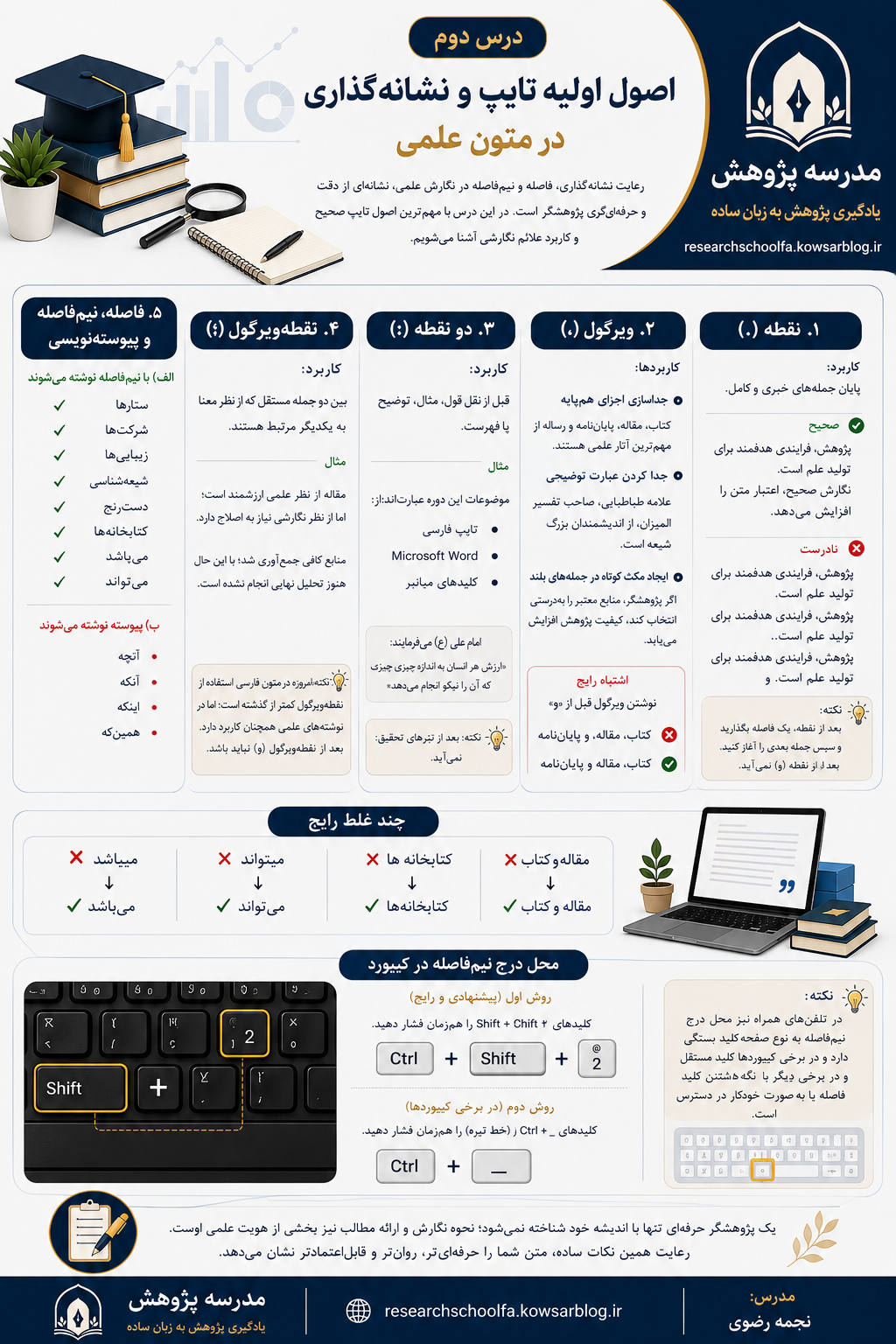
درس دوم: اصول اولیه تایپ و نشانهگذاری در متون علمی
یک پژوهشگر حرفهای، پیش از آنکه با اندیشهاش شناخته شود، با شیوه نگارش و دقت در نوشتن شناخته میشود.
بسیاری از ایرادهایی که در مقالات، پایاننامهها، رسالهها و کتابهای علمی مشاهده میشود، ناشی از ضعف علمی نیست؛ بلکه به دلیل رعایت نکردن اصول ساده نگارش، فاصلهگذاری و نشانهگذاری است.
یک متن علمی استاندارد، علاوه بر محتوای دقیق و مستند، باید از نظر نگارشی نیز منظم و خوانا باشد. رعایت همین نکات ساده باعث میشود متن شما حرفهایتر، روانتر و قابل اعتمادتر به نظر برسد.
در این درس با مهمترین اصول نشانهگذاری و نگارش صحیح در متون علمی آشنا میشویم.
 ۱. نقطه (.)
کاربرد: پایان جملههای خبری و کامل.
✅ صحیح
پژوهش، فرایندی هدفمند برای تولید علم است.
نگارش صحیح، اعتبار متن را افزایش میدهد.
❌ نادرست
پژوهش، فرایندی هدفمند برای تولید علم است
پژوهش، فرایندی هدفمند برای تولید علم است..
پژوهش، فرایندی هدفمند برای تولید علم است. و
📌 نکته
پس از نقطه، یک فاصله قرار دهید و سپس جمله بعدی را آغاز کنید. همچنین بعد از نقطه، استفاده از حرف «و» نادرست است.
۲. ویرگول (،)
ویرگول برای ایجاد مکث کوتاه و منظم کردن جمله به کار میرود.
کاربردهای مهم
الف) جدا کردن اجزای همپایه
✅ کتاب، مقاله، پایاننامه و رساله از مهمترین آثار علمی هستند.
ب) جدا کردن عبارت توضیحی
✅ علامه طباطبایی، صاحب تفسیر المیزان، از اندیشمندان بزرگ شیعه است.
ج) ایجاد مکث در جملههای طولانی
✅ اگر پژوهشگر، منابع معتبر را بهدرستی انتخاب کند، کیفیت پژوهش افزایش مییابد.
❌ اشتباه رایج
قرار دادن ویرگول قبل از «و»
❌ کتاب، مقاله، و پایاننامه
✅ کتاب، مقاله و پایاننامه
۳. دونقطه (:)
کاربرد: قبل از نقلقول، مثال، توضیح یا فهرست.
نمونه
موضوعات این دوره عبارتاند از:
تایپ فارسی
Microsoft Word
کلیدهای میانبر
نمونه دیگر:
امام علی(ع) میفرمایند:
«ارزش هر انسان به اندازه چیزی است که آن را نیکو انجام میدهد.»
📌 نکته
بعد از عنوانها و تیترهای مقاله یا پایاننامه، معمولاً از دونقطه استفاده نمیشود.
۴. نقطهویرگول (؛)
کاربرد: میان دو جمله مستقل که از نظر معنا به یکدیگر مرتبط هستند.
نمونه
✅ مقاله از نظر علمی ارزشمند است؛ اما از نظر نگارشی نیاز به اصلاح دارد.
✅ منابع کافی جمعآوری شد؛ با این حال هنوز تحلیل نهایی انجام نشده است.
📌 نکته
اگرچه امروزه استفاده از نقطهویرگول نسبت به گذشته کمتر شده است، اما در متون علمی هنوز جایگاه خود را حفظ کرده است.
همچنین بعد از نقطهویرگول، استفاده از حرف «و» صحیح نیست.
۵. فاصله، نیمفاصله و پیوستهنویسی
یکی از رایجترین خطاهای پژوهشگران، رعایت نکردن فاصله و نیمفاصله است. همین موضوع ظاهر متن را غیرحرفهای میکند.
واژههایی که با نیمفاصله نوشته میشوند
✅ کتابخانهها
✅ شرکتها
✅ زیباییها
✅ شیعهشناسی
✅ دسترنج
✅ میباشد
✅ میتواند
واژههایی که پیوسته نوشته میشوند
✅ آنچه
✅ آنکه
✅ اینکه
چند غلط رایج
❌ نادرست
✅ صحیح
میباشد
میباشد
میتواند
میتواند
کتابخانه ها
کتابخانهها
مقاله،و کتاب
مقاله و کتاب
درج نیمفاصله در Word
در بیشتر نسخههای Microsoft Word، رایجترین کلیدهای میانبر درج نیمفاصله عبارتاند از:
Ctrl + Shift + 2
یا
Ctrl + - (در برخی صفحهکلیدها)
در تلفنهای همراه نیز محل درج نیمفاصله به نوع صفحهکلید بستگی دارد. برخی صفحهکلیدها کلید اختصاصی نیمفاصله دارند و در برخی دیگر با نگه داشتن کلید فاصله یا بهصورت خودکار قابل استفاده است.
💡 نکته پژوهشی
پژوهشگر حرفهای تنها با ایدهها و یافتههای علمی خود شناخته نمیشود؛ شیوه نگارش، نظم متن و رعایت اصول ویرایشی نیز بخشی از هویت علمی اوست.
رعایت همین نکات ساده، کیفیت نگارش شما را افزایش میدهد، خواندن متن را برای مخاطب آسانتر میکند و اعتبار علمی نوشته را ارتقا میبخشد.
📚 مدرسه پژوهش | آموزش گامبهگام مهارتهای پژوهش، مقالهنویسی و نگارش علمی
🌐 researchschoolfa.kowsarblog.ir
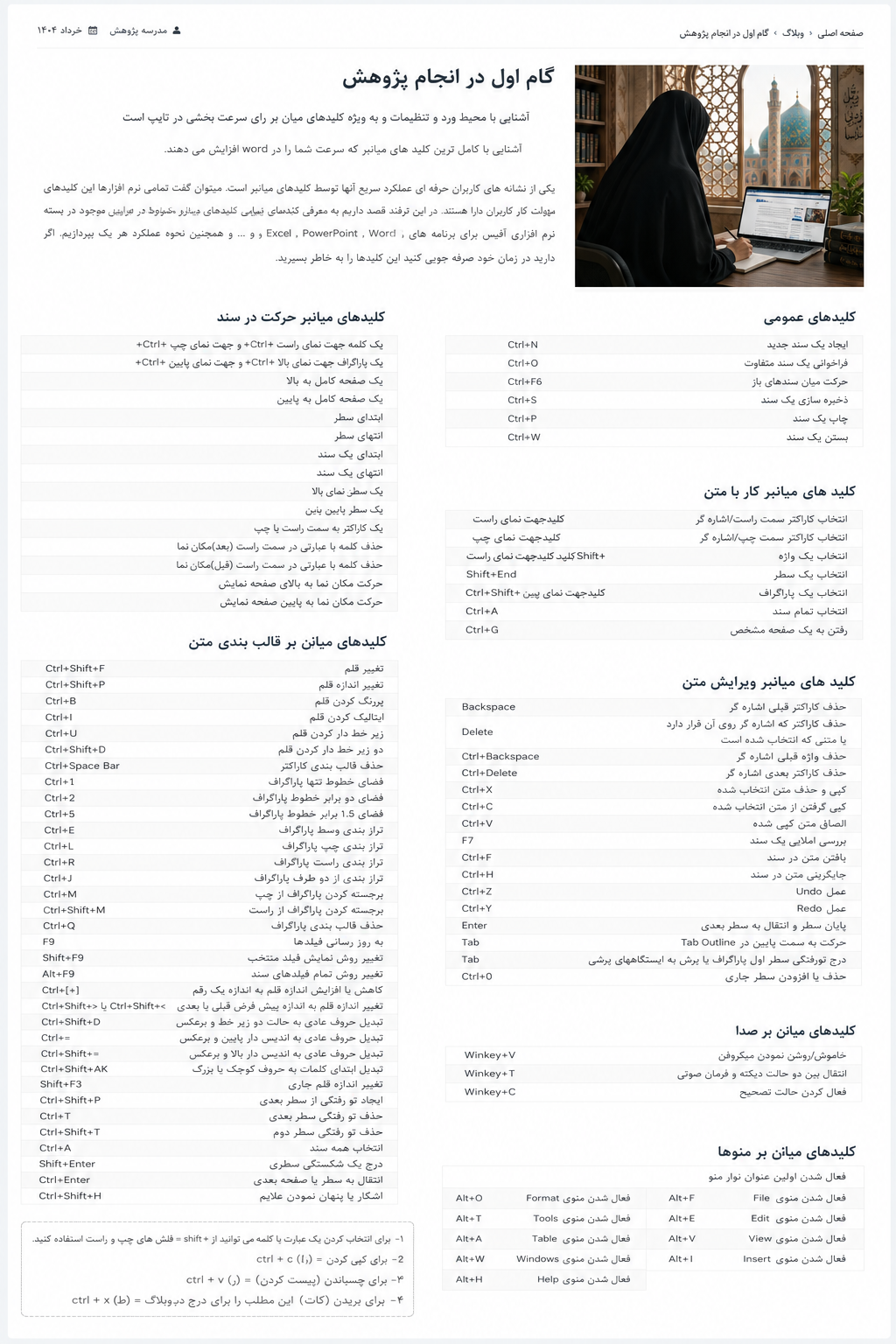
گام اول در انجام پژوهش آشنایی با محیط ورد برای تحقیقات علوم انسانی و علوم حوزوی است. در این راستا دانستن کلیدهای میانبر و تنظیمات ورد بسیار راهگشا است.
آشنایی با کامل ترین کلید های ميانبر كه سرعت شما را در word افزايش مي دهند.

کلیه کلیدهای میانبر موجود در آفیس
یکی از نشانه های کاربران حرفه ای عملکرد سریع آنها توسط کلیدهای میانبر است. میتوان گفت تمامی نرم افزارها این کلیدهای میانبر را برای سهولت کار کاربران دارا هستند. در این ترفند قصد داریم به معرفی تمامی کلیدهای میانبر موجود در بسته نرم افزاری آفیس برای برنامه های Excel , PowerPoint , Word و … و همچنین نحوه عملکرد هر یک بپردازیم. اگر قصد دارید در زمان خود صرفه جویی کنید این کلیدها را به خاطر بسپرید.
کلیدهای عمومی
ایجاد یک سند جدید Ctrl+N
فراخوانی یک سند متفاوت Ctrl+O
حرکت میان سندهای باز Ctrl+F6
ذخیره سازی یک سند Ctrl+S
چاپ یک سند Ctrl+P
بستن یک سند Ctrl+W
کلیدهای میانبر حرکت در سند
یک کلمه جهت نمای راست +Ctrl و جهت نمای چپ +Ctrl
یک پاراگراف جهت نمای بالا +Ctrl و جهت نمای پایین +Ctrl
یک صفحه کامل به بالا Page up
یک صفحه کامل به پایین Page down
ابتدای سطر Home
انتهای سطر End
ابتدای یک سند Ctrl+Home
انتهای یک سند Ctrl+End
یک سطر بالا کلید جهت نمای بالا
یک سطر پایین کلید جهت نمای پایین
یک کاراکتر به سمت راست یا چپ کلیدجهت نمای راست یا چپ
حذف کلمه یا عبارتی در سمت راست (بعد)مکان نما Ctrl+Del
حذف کلمه یا عبارتی در سمت راست (قبل)مکان نما Ctrl+Backspace
حرکت مکان نما به بالای صفحه نمایش Ctrl+Page up
حرکت مکان نما به پایین صفحه نمایش Ctrl+Page down
کلید های میانبر کار با متن
انتخاب کاراکتر سمت راستی اشاره گر کلیدجهت نمای راست+Shift
انتخاب کاراکتر سمت چپی اشاره گر کلیدجهت نمای چپ+Shift
انتخاب یک واژه کلیدجهت نمای راست+Shift+Ctrl
انتخاب یک سطر Shift+End
انتخاب یک پاراگراف کلید جهت نمای پایین+Shift+Ctrl
اتنخاب تمام سند A+Ctrl
رفتن به یک صفحه مشخص G+Ctrl
کلید های میانبر ویرایش متن
حذف کاراکتر قبلی اشاره گر Backspace
حذف کاراکتر که اشاره گر روی ان قرار دارد یا متنی که انتخاب شده است Delete
حذف واژه قبلی اشاره گر Ctrl+ Backspace
حذف کاراکتر بعدی اشاره گر Ctrl+Delet
کپی و حذف متن انتخاب شده Ctrl+X
کپی گرفتن از متن انتخاب شده Ctrl+C
الصاق متن کپی شده Ctrl+V
بررسی املایی یک سند F7
یافتن متن در سند Ctrl+F
جایگزینی متن در سند Ctrl+H
عملUndo Ctrl+Z
عمل Redo Ctrl+Y
پایان سطر و انتقال به سطر بعدی Enter
حرکت به سمت پایین در Tab Outline
درج تورفتگی سطر اول پاراگراف یا پرش به ایستگاههای پرشی Tab
حذف یا افزودن سطر جاری Ctrl+0
کلیدهای میان بر قالب بندی متن
تغییر قلم F+Shift+Ctrl
تغییر اندازه قلم P+Shift+Ctrl
پررنگ کردن قلم B+Ctrl
ایتالیک کردن قلم I+Ctrl
زیر خط دار کردن قلم U+Ctrl
دو زیر خط دار کردن قلم D+Shift+Ctrl
حذف قالب بندی کاراکتر Space Bar+Ctrl
فضای خطوط تنها پاراگراف 1+Ctrl
فضای دو برابر خطوط پاراگراف 2+Ctrl
فضای 5/1 برابر خطوط پاراگراف 5+Ctrl
تراز بندی وسط پاراگراف E+Ctrl
تراز بندی چپ پاراگراف L+Ctrl
تراز بندی راست پاراگراف R+Ctrl
تراز بندی از دو طرف پاراگراف J+Ctrl
برجسته کردن پاراگراف از چپ M+Ctrl
برجسته کردن پاراگراف ازراست M+shift+Ctrl
حذف قالب بندی پاراگراف Q+Ctrl
به روز رسانی فیلدها F9
تغییر روش نمایش فیلد منتخب Shift+F9
تغییر روش تمام فیلدهای سند Alt+F9
کاهش یا افزایش اندازه قلم به اندازه یک رقم [+Ctrlا]
تغییر اندازه قلم به اندازه پیش فرض قبلی یا بعدی
تبدیل حروف عادی به حالت دو زیر خط و برعکس D+Shift+Ctrl
تبدیل حروف عادی به اندیس دار پایین و برعکس =+Ctrl
تبدیل حروف عادی به اندیس دار بالا و برعکس =+Ctrl+Shift
تبدیل ابتدای کلمات به حروف کوچک یا بزرگ AK+shift+Ctrl
تغییر قلم جاری F+Shift+Ctrl
تغییر قلم جاری F+Shift+Ctrl
تغییر اندازه قلم جاری F3+Shift
ایجاد تو رفتگی از سطر بعدی P+Shift+Ctrl
حذف تو رفتگی سطر بعدی +TCtrl
حذف تو رفتگی سطر دوم T+Shift+Ctrl
انتخاب همه سند A+Ctrl
درج یک شکستگی سطری Enter+Shift
انتقال به سطر یا صفحه بعدی Ctrl+Enter
اشکار یا پنهان نمودن علایم H+Shift+Ctrl
کلیدهای میان بر صدا
خاموش/روشن نمودن میکروفن Winkey+V
انتقال بین دو حالت دیکته و فرمان صوتی Winkey+T
فعال کردن حالت تصحیح Winkey+C
کلیدهای میان بر منوها
فعال شدن اولین عنوان نوار منو ALT
فعال شدن منوی Alt + F File
فعال شدن منوی Alt + E Edit
فعال شدن منوی Alt + V View
فعال شدن منوی Alt + I Insert
فعال شدن منوی Alt + O Format
فعال شدن منوی Alt + T Tools
فعال شدن منوی Alt + A Table
فعال شدن منوی Alt + W Windows
فعال شدن منوی Alt + H Help
1- برای انتخاب کردن عبارت یا کلمه می توانید از = shift + فلش های چپ و راست استفاده کنید.
2- برای کپی کردن= (ز)ctrl + c
3- برای چسباندن (پیست کردن)= (ر) ctrl + v